
O que este robô faz
Lê uma planilha e cadastra um andamento em cada processo informado do Legal One, com o tipo e a descrição que você escreveu.
A data e a hora do andamento são as do momento em que o robô roda, não uma data da planilha. Se o andamento precisa ficar com data retroativa, ele não pode ser cadastrado por aqui.
Antes de começar
Credencial do Legal One cadastrada. Sem ela o envio é bloqueado com a mensagem "Por favor, cadastre credenciais".
Nenhum robô igual rodando. Enquanto houver uma execução em andamento, o sistema avisa que não é permitido enviar outra planilha.
Planilha preenchida no modelo oficial, que você baixa na própria tela.
Passo a passo
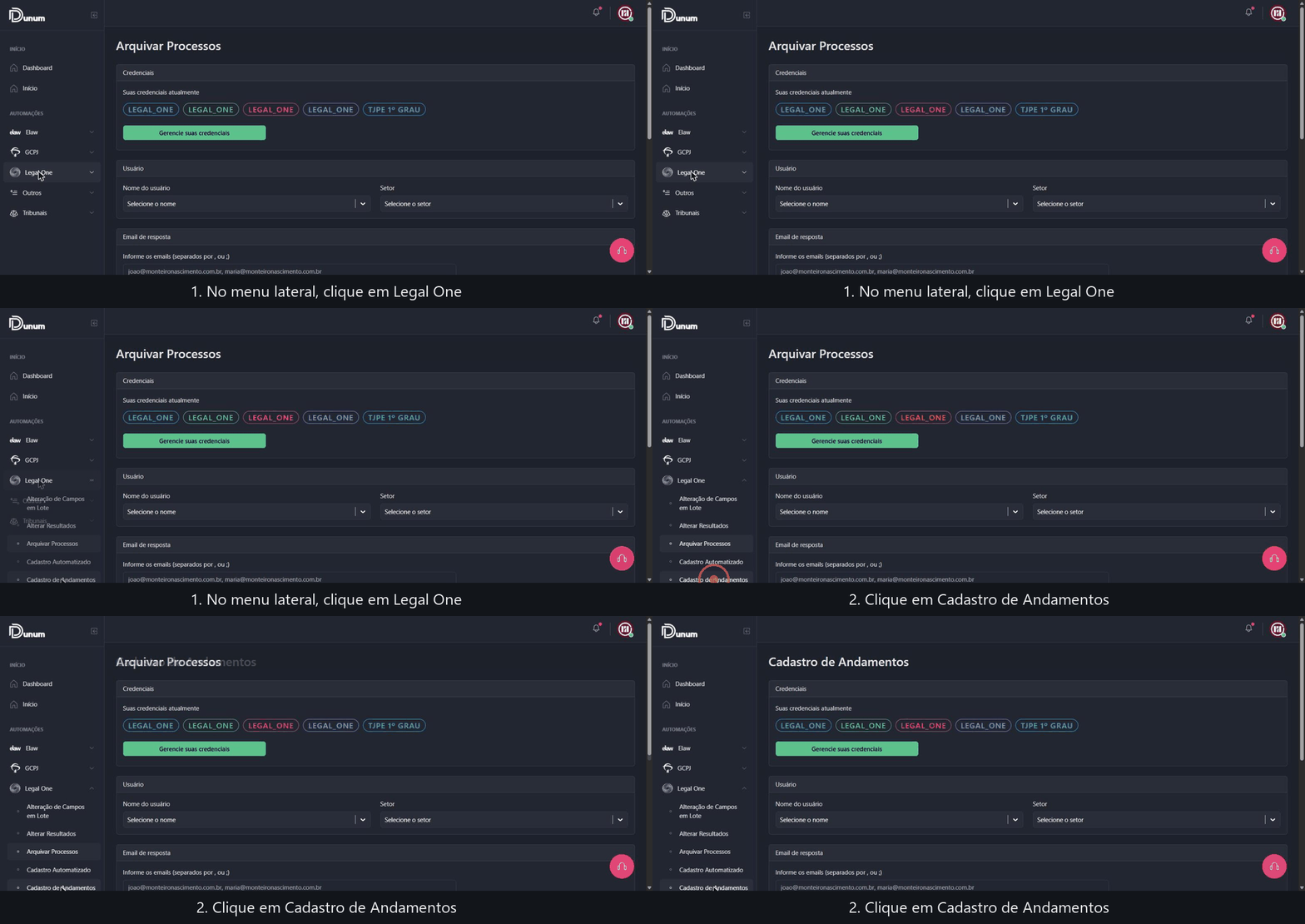
1. Abra a tela do robô
No menu lateral, clique em Legal One e depois em Cadastro de Andamentos.
2. Confira suas credenciais
No alto da tela, em Credenciais, veja se aparece pelo menos uma etiqueta LEGAL_ONE. Se não aparecer, clique em Gerencie suas credenciais e cadastre antes de seguir.
[GIF 2 — conferir credenciais]
3. Informe o usuário e o setor
No bloco Usuário, escolha seu nome e o seu setor. Os dois são obrigatórios: sem eles o envio não acontece.
[GIF 3 — selecionar nome e setor]
4. Informe o e-mail de resposta
Em Email de resposta, escreva o endereço que deve receber o resultado quando o robô terminar. Para mais de um, separe por vírgula ou ponto e vírgula.
[GIF 4 — preencher e-mail]
5. Dê um nome à execução
Campo opcional, mas vale a pena: o nome aparece na lista de execuções e no arquivo de resultado. Sem ele, a execução fica identificada só por um código.
[GIF 5 — nomear a execução]
6. Baixe a planilha modelo
Em Download, clique em Planilha Modelo e preencha o arquivo conforme a seção seguinte.
[GIF 6 — baixar a planilha modelo]
7. Envie a planilha preenchida
Em Upload, selecione o arquivo. O sistema confere as colunas na hora e mostra o Total de Processos encontrado. Confira se esse número bate com o que você espera antes de continuar.
[GIF 7 — subir a planilha e conferir o total]
8. Clique em Enviar processos
O sistema confirma o envio e leva você para a tela de Status do Processo, onde dá para acompanhar o progresso.
Como preencher a planilha
As quatro colunas abaixo são obrigatórias e precisam estar preenchidas em todas as linhas. Uma única linha em branco impede o envio do arquivo inteiro.
ID LEGAL ONE — o identificador do processo no Legal One, onde o andamento será lançado.
TIPO — o tipo do andamento, escrito exatamente como consta no Legal One, com os mesmos acentos e as mesmas maiúsculas e minúsculas.
DESCRIÇÃO — o texto do andamento.
RESPONSÁVEL — fica registrado na execução para efeito de controle interno. Ele não define quem assina o andamento no Legal One: lá o lançamento sai no usuário da automação.
Sobre a coluna TIPO
Essa é a coluna que mais causa erro. O sistema compara o que você escreveu com a lista de tipos do Legal One e precisa de correspondência exata.
Escrever ACORDO CELEBRADO não encontra Acordo Celebrado.
Escrever Audiencia de Instrucao sem acento não encontra Audiência de Instrução.
Existem tipos parecidos que convivem na lista, como Audiência de Instrução e Julgamento e Audiência de Instrução e julgamento, com a diferença de uma única letra maiúscula.
Na dúvida, copie o nome do tipo direto do Legal One e cole na planilha.
O que você recebe no fim
Acompanhamento em tempo real na tela de Status do Processo, com o progresso e a contagem de sucessos e erros.
Planilha de resultado, com uma linha por processo enviado, dizendo se o andamento entrou ou qual foi o erro.
E-mail com o resultado, se você tiver informado um endereço.
Erros comuns e o que fazer
A planilha está faltando as colunas obrigatórias
Algum cabeçalho está diferente do modelo. Baixe a planilha modelo de novo e transfira os dados para ela, em vez de renomear as colunas de um arquivo antigo.
A planilha contém linhas com valores ausentes nas colunas obrigatórias
Há pelo menos uma linha com um dos quatro campos em branco. Vale conferir também o fim do arquivo, onde costumam sobrar linhas vazias com formatação.
Tipo de andamento não cadastrado na lista de andamentos do Legal One
O valor da coluna TIPO não corresponde a nenhum tipo do Legal One. Quase sempre é diferença de acento ou de maiúsculas. Veja a seção sobre a coluna TIPO acima. Se o tipo existir no Legal One e mesmo assim for recusado, avise a equipe de tecnologia: a lista do robô precisa ser atualizada.
Falha no envio de requisição, checar credenciais
A credencial do Legal One perdeu a validade. Vá em Gerencie suas credenciais, atualize e rode de novo.
Falha no cadastro do andamento, checar campos
O Legal One recusou o lançamento. Confira se o ID LEGAL ONE daquela linha corresponde mesmo a um processo existente.
Por favor, cadastre credenciais / informe o nome e setor do usuário
Um dos campos obrigatórios da tela ficou em branco. Preencha e envie de novo.
Dicas
Comece por um lote pequeno quando for a primeira vez com um tipo de andamento novo. Se o tipo estiver escrito errado, você descobre em cinco linhas em vez de quinhentas.
Dê nomes de execução que você reconheça depois, como Andamentos Bradesco 29-10.
Guarde a planilha de resultado: é ela que mostra exatamente o que entrou e o que falhou.